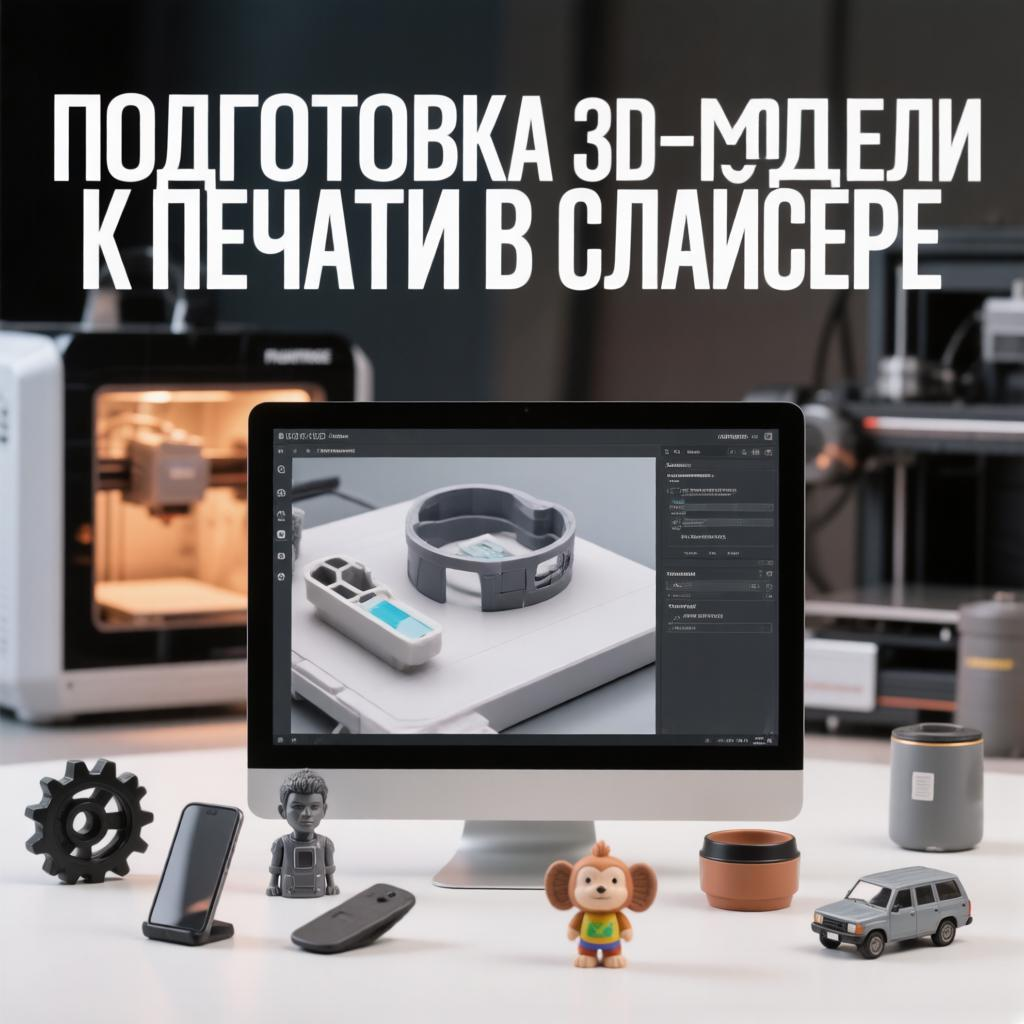
Сразу оговорюсь: сам слайсер не создаёт 3D-модель. Его задача — взять готовую цифровую модель (которую вы сделали в другой программе) и подготовить её к печати: разбить на слои, задать настройки и сгенерировать G-код, который принтер сможет прочитать. Но чтобы слайсер хорошо справился с задачей, модель действительно нужно правильно подготовить — и тут есть свои нюансы. Я подобрал пошаговый план, как это сделать.
Шаг 1. Создайте и проверьте цифровую модель
Выберите инструмент под задачу:
- Для технических деталей (корпуса, крепления) подойдут CAD-программы (Fusion 360, FreeCAD, SolidWorks) — они позволяют строить модель по размерам и зависимостям.
- Для органических форм (фигурки, декор) удобнее программы для скульптинга (Blender, ZBrush).
- Для старта отлично работает онлайн-сервис Tinkercad.
Что важно сделать в процессе:
- Зафиксируйте размеры. Не стройте объект «на глаз». Если деталь должна подойти к существующей, снимите размеры реальной вещи штангенциркулем.
- Учитывайте ограничения принтера. Не делайте стенки тоньше, чем минимально возможное сечение сопла (часто 0,4 мм) — такие детали могут не напечататься или сломаться при снятии с платформы. Также избегайте слишком мелких элементов, которые могут потеряться при печати крупным слоем.
- Оптимизируйте геометрию. Старайтесь минимизировать нависающие элементы (выступы под углом более 45°). Если они есть, слайсер автоматически добавит поддержки — но лучше подумать, нельзя ли в самой модели сделать такую геометрию более устойчивой.
- Проверьте целостность модели. Это критически важно. Убедитесь, что модель «водонепроницаема» (манифолд): в ней нет дыр, открытых краёв, пересекающихся полигонов. Если есть ошибки, слайсер может выдать ошибку при нарезке или печать приведёт к артефактам. Для проверки можно использовать инструменты вроде 3D-Print Toolbox в Blender или Netfabb.
Экспорт. Сохраните модель в формате, который поддерживает ваш слайсер. Чаще всего это STL (самый распространённый), также подойдут OBJ (сохраняет текстуры и цвета) или 3MF (современный, с метаданными). При экспорте задайте подходящее разрешение (детальность): более высокое даёт гладкую поверхность, но увеличивает размер файла. Убедитесь, что единицы измерения (мм или дюймы) совпадают с теми, что использует ваш принтер.
Шаг 2. Загрузите модель в слайсер
Откройте слайсер (популярны Cura, PrusaSlicer, OrcaSlicer, Bambu Studio). Нажмите кнопку импорта и выберите ваш STL-файл.
Шаг 3. Настройте параметры и проведите анализ
Теперь слайсер «нарезает» модель на слои. На этом этапе вы задаёте настройки, которые сильно влияют на результат:
- Высота слоя. От неё зависит и качество, и время печати. Обычно 0,1–0,3 мм — баланс.
- Заполнение (infill). Это внутренняя плотность модели. Для декоративных вещей хватит 10–20%, для функциональных (с нагрузками)— 50–100%.
- Ориентация модели. Поверните объект так, чтобы опорная плоскость была широкой и стабильной. Это особенно важно для сложных форм.
- Поддержки. Если в модели есть нависающие элементы, слайсер может автоматически добавить временные опоры. После печати их нужно будет аккуратно удалить.
- Скорость печати, температура, ретракты и другие параметры, адаптированные под ваш пластик и принтер.
Ключевой момент: перед тем как нажать «Сгенерировать G-код», используйте функцию превью слоёв. Пролистайте слои — так вы сразу увидите потенциальные проблемы: пропуски, странные траектории, участки, где сопло может не дотягивать до нужного места. Если что-то выглядит подозрительно, вернитесь и подкорректируйте настройки. clubshopcity.ru
Шаг 4. Отправьте на печать
После всех проверок слайсер создаст G-код. Загрузите его на принтер (через SD-карту, USB или по Wi-Fi) и запустите печать.
Несколько советов, чтобы избежать ошибок
- Не игнорируйте превью. Это спасёт от многих сюрпризов.
- Не воспринимайте слайсер как «чёрный ящик». Понимание логики (почему программа добавила поддержки именно там) поможет в будущем быстрее решать проблемы.
- Если модель не отображается в слайсере, проверьте её целостность (нет ли «дыр»), габариты (не выходит ли за печатную область) и совместимость форматов.
Главное — не бояться ошибок на этом этапе. Каждый опытный печатник проходил через ситуации, когда превью спасало ситуацию. Начните с простой модели, поэкспериментируйте с настройками — и со временем вы наработаете свой подход. Удачи в печати!
Ну, а кроме шуток, создать 3d модель с нуля в современном слайсере можно, но есть нюансы. Читайте об этом в следующей нашей статье.